
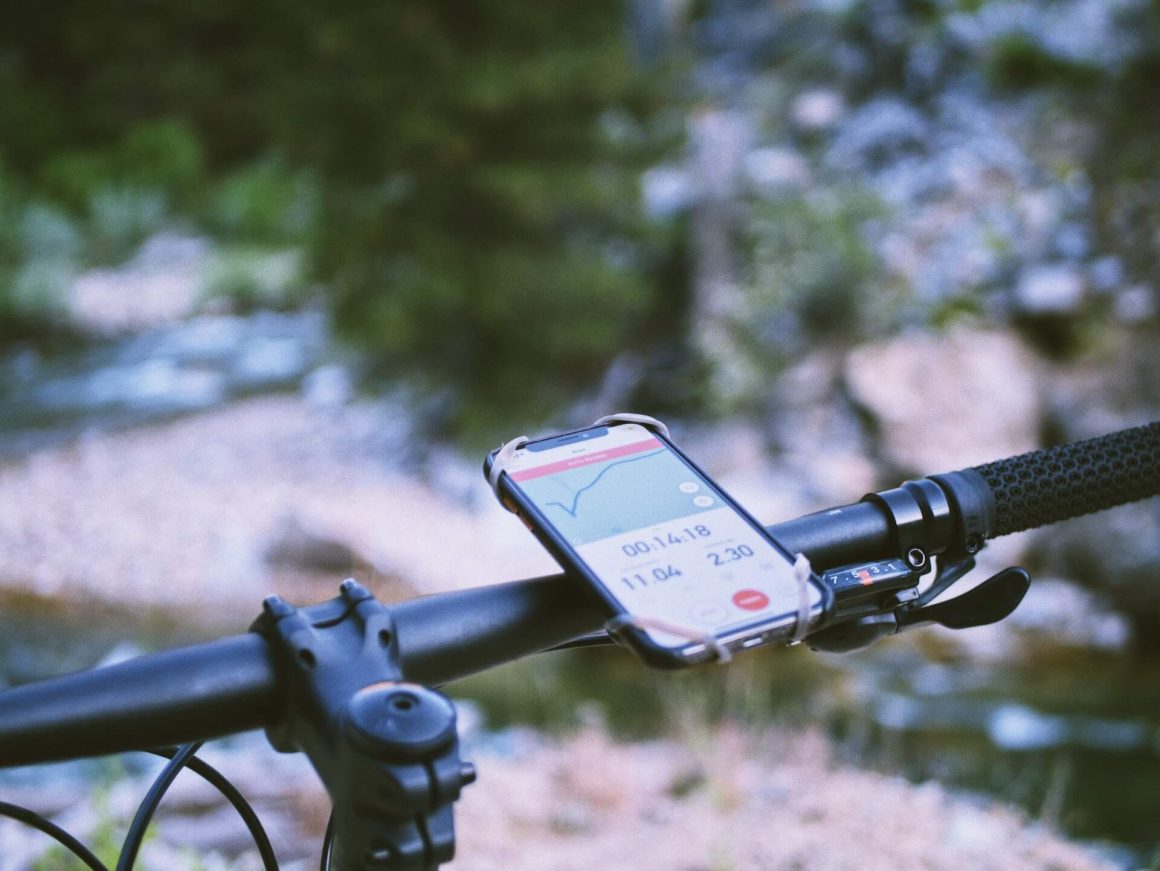

Wil je een wandelroute wandelen naar aanleiding van een GPX-bestand die je hebt gevonden? Of de route fietsend, skiënd of met de auto doen. Dan is het natuurlijk fijn als je deze kunt uploaden naar je Google Maps of Garminhorloge. Dat is zo gepiept! Wij leggen je uit hoe je een GPX-bestand importeert in je Google Maps zodat je die route wandelend of fietsend kunt volgen!
Tip: Wil je routes makkelijker volgen als activiteit, inclusief turn-by-turn navigatie? Dan werkt Komoot vaak beter dan Google Maps en je kunt er gewoon gratis mee starten. Lees hier hoe je een GPX-bestand importeert in Komoot.
Hoe gebruik je een gpx-bestand?
Je zet een gpx-bestand eenvoudig op je smartphone, een speciale wandel-app of op je fietscomputer (zoals een Garmin). Het apparaat leest het bestand en laat je vervolgens op een kaart zien waar je heen moet. Zo kunt je onbezorgd gaan wandelen of fietsen zonder te verdwalen!

Het gemakkelijkste is om dit bestand op te slaan op je computer en van daaruit te importeren in je kaarten van Google Maps. Later kun je de route dan raadplegen op je smartphone.
→ Ook handig: zo open je een gpx-bestand
Stap voor stap: zo importeer je een GPX-bestand in Google Maps
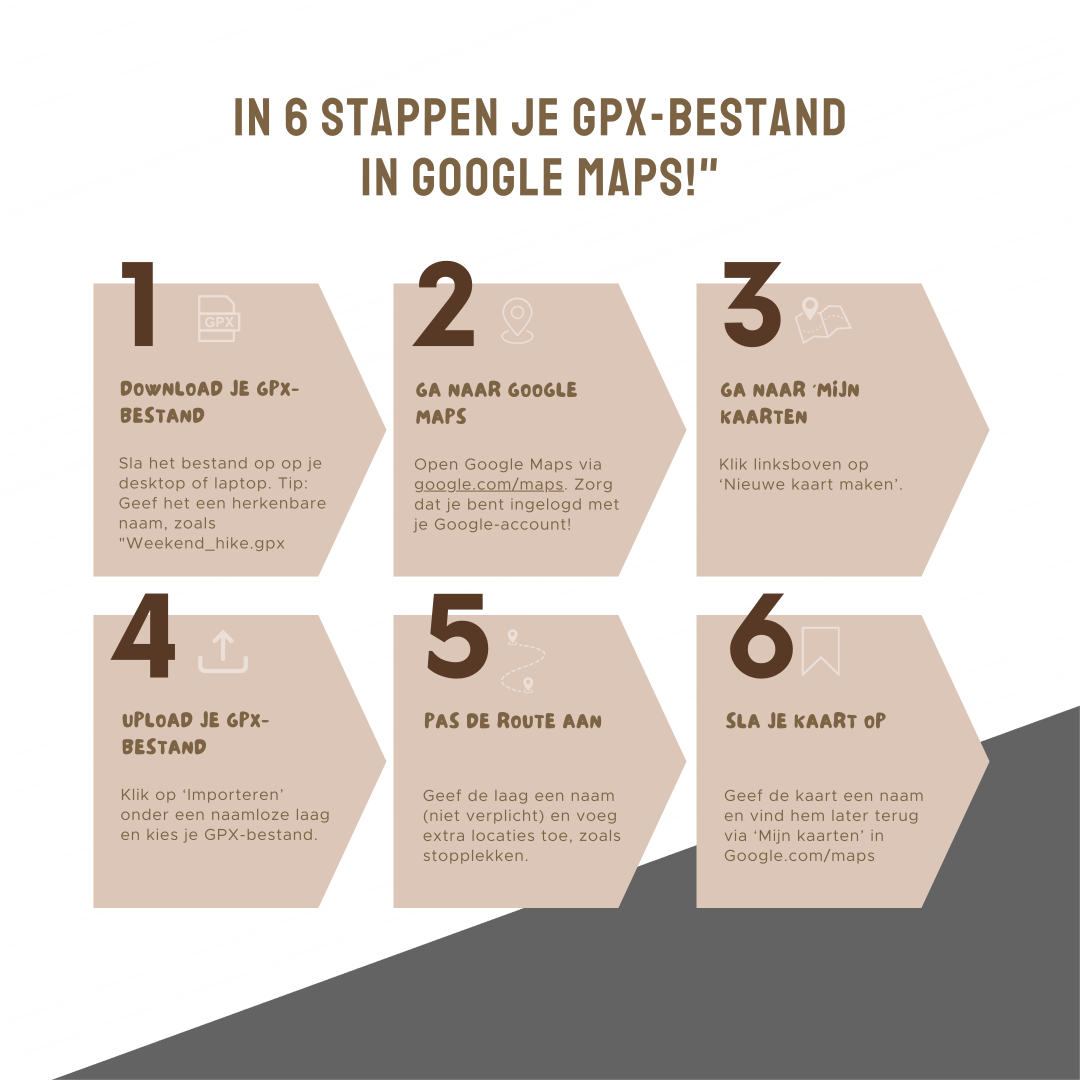
Zo importeer je een GPX-bestand in Google Maps via je desktop<br>
Totale tijd: 10 minuten
Download het GPX-bestand op je desktop of laptop
Heb je al een GPX-bestand gevonden, download deze dan op je desktop of laptop.
Open Google My Maps
Om het bestand te importeren in Google Maps moet je My Google maps openen via google.com/maps. Het is handiger om ingelogd te zijn met je Google Account zodat je de route erna kan opslaan in je Google Account.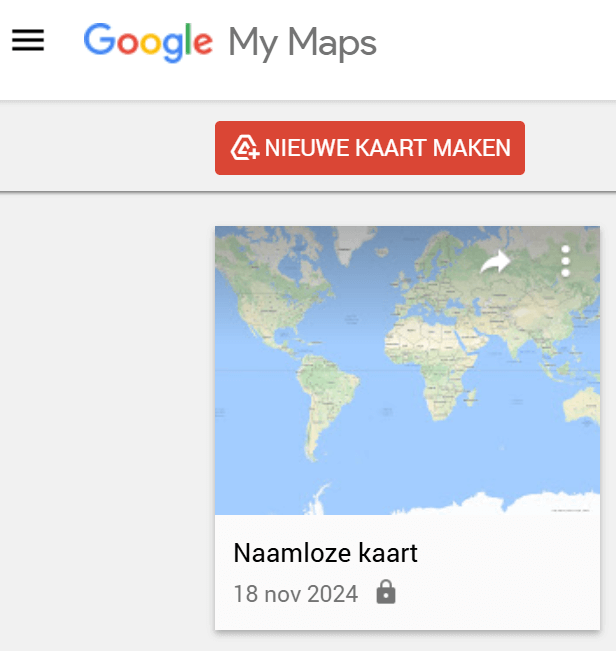
Klik op Nieuwe kaart maken
Vervolgens krijg je een scherm met ‘Naamloze kaart te zien’ en kun je een nieuw bestand toevoegen onder een ‘Naamloze laag’.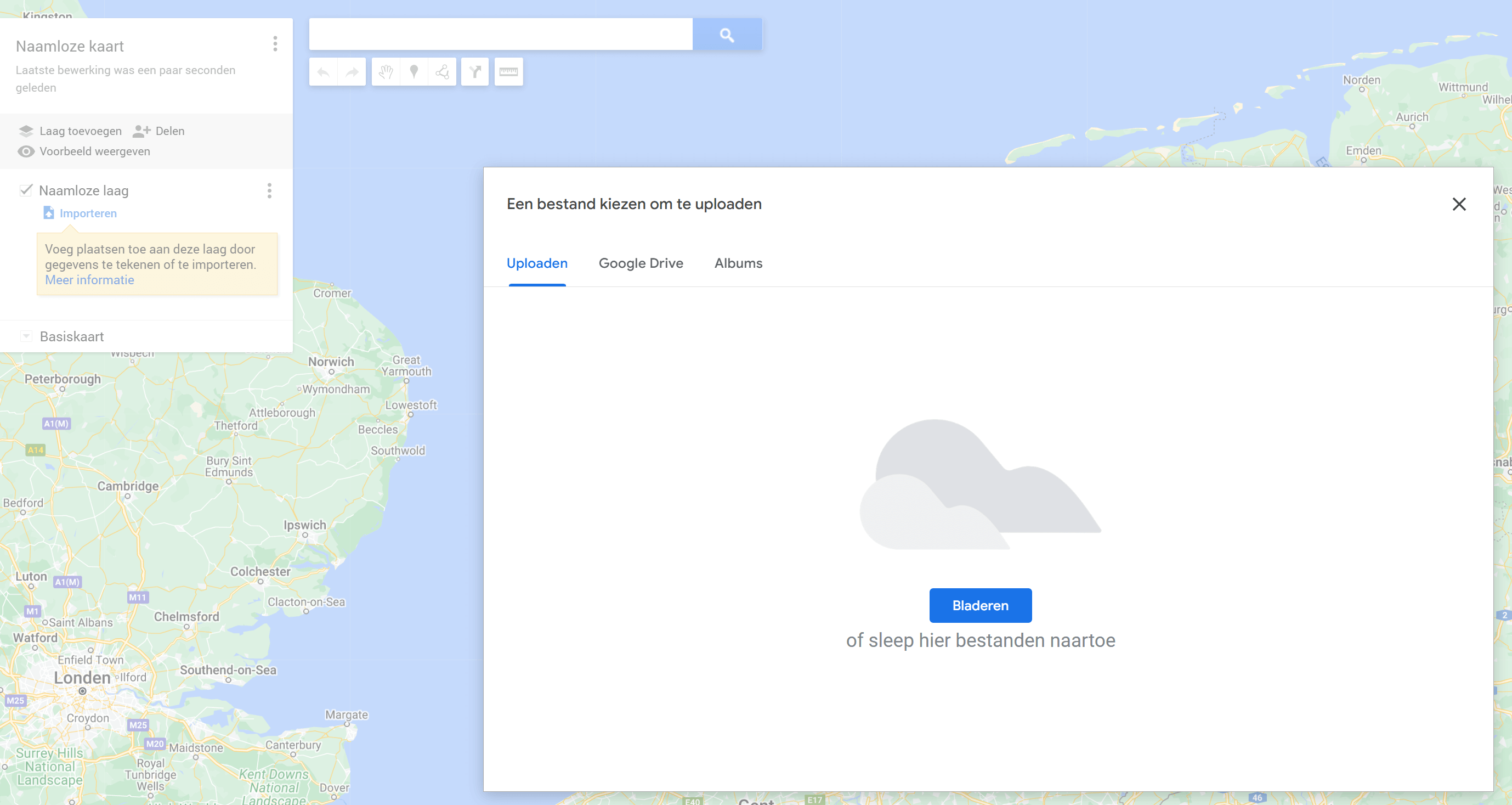
Importeer GPX-bestand
Sleep het bestand naar het vak of importeer via de blauwe knop of klik op ‘bladeren’ en kies het bestand dat je net hebt op geslagen.
Bekijk de route en pas eventueel aan
Na het uploaden zie je de route en kan je deze eventueel aanpassen met nieuwe lagen en leuke plekken om te overnachten, eten etcetera. 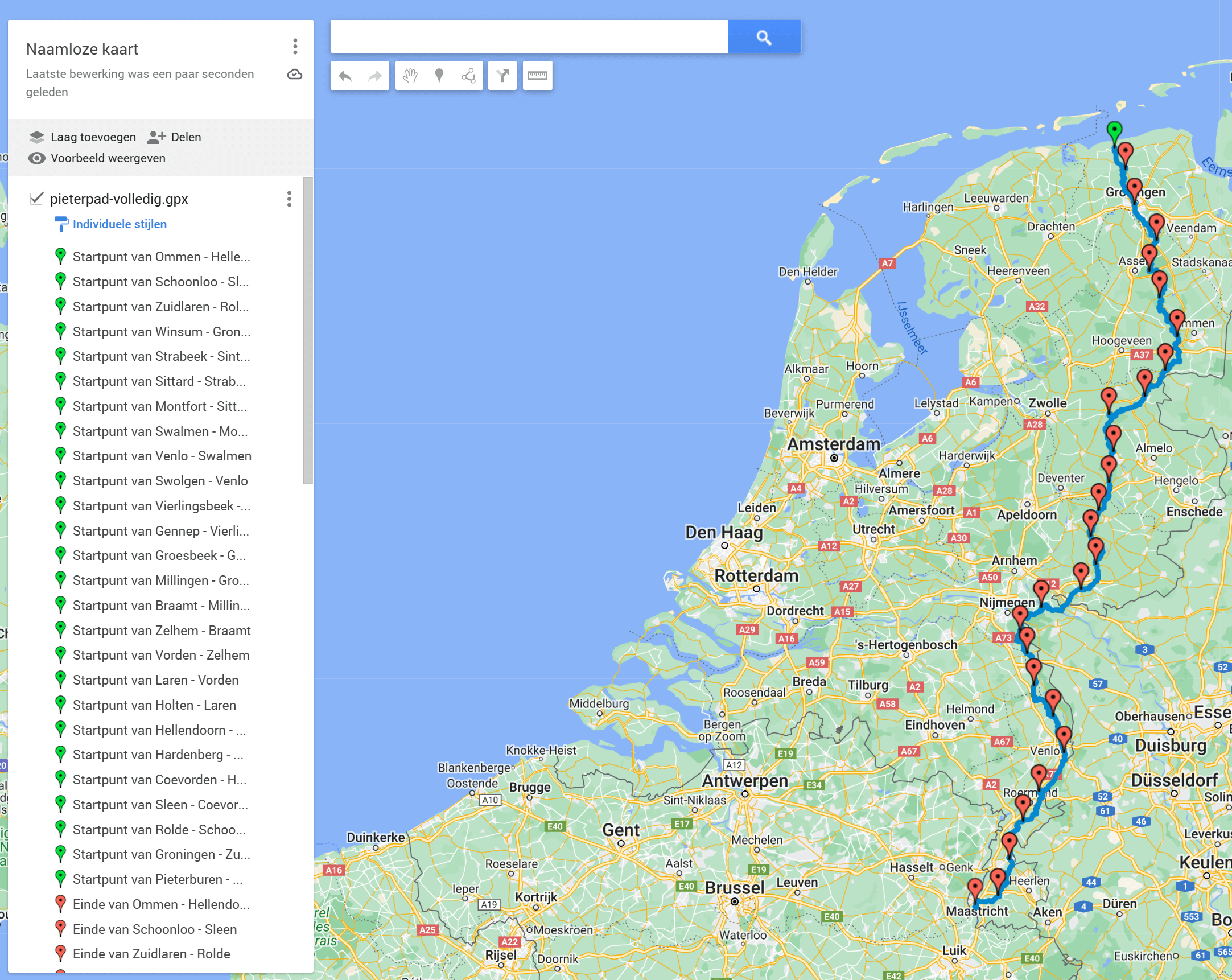
Sla de map op
Geef je map een naam zodat je deze weer gemakkelijk kunt terugvinden onder jouw kaarten. Dat kan dus via mijn Plaatsen – Mijn Kaarten. Via je mobiel kun je de kaarten terugvinden onder jouw Google Maps Kaarten.
Zoek je route op
Om je kaart terug te vinden kun je naar via je browser naar google.com/maps gaan. Op je telefoon kun je de Google Maps app openen. Vervolgens ga je naar You. Daar vind je een icoontje ‘Maps’.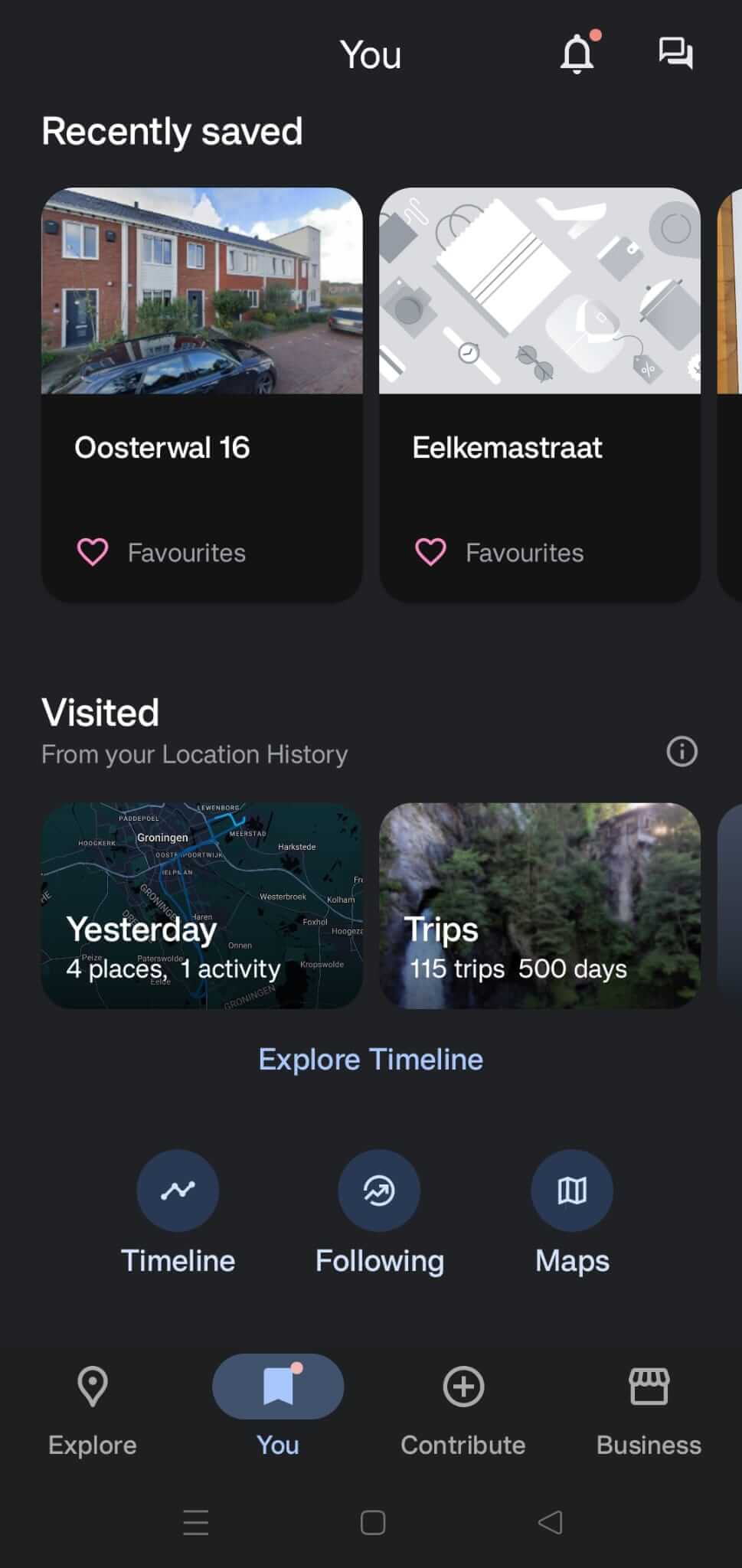
Ga naar de startlocatie van je route
Om de route te fietsen of wwandelen is het belangrijk dat als je de gpx opent in je Google Maps, je bij de start van je route bent. Pas dan kan je de navigatie van je route starten.
→ Ook handig: zo importeer je routes van Strava naar je Garmin Connect
Veelgestelde vragen (FAQ)
Kan je een GPX bestand openen in Google Maps?
Ja dat kan, volg onze stappen om te ontdekken hoe je een GPX-bestand opent in Google Maps
Hoe importeer je een GPX-bestand in Google Maps
Download het GPX-bestand. Importeer het bestand via je Kaarten in Google Maps en sla je kaart op. Voila, je hebt het bestand nu beschikbaar in je eigen kaarten.
Hoe een GPX bestand op smartphone zetten?
Download het GPX-bestandje op je smartphone en open het vervolgens met een app zoals GPX Viewer of Google Maps. Lukt het je niet om het bestand te openen in Google Maps? Bekijk dan ons stappenplan om een GPX-bestand te importeren in Google Maps.
Hoe open je een gpx bestand?
Dat kun je het beste doen met een een gpx reader zoals apps als Komoot, Strava en Google Maps.
Wat is een GPX-bestand
Een GPX-bestand is eigenlijk een digitale routekaart. Je kunt dit bestand gebruiken om een route precies te volgen op een apparaat naar keuze.

